同显
在桌边演示时,两块屏幕显示相同的画面,让对面的人也能跟着看。
展开双屏,工作随身继续。
双屏 Android 工作站
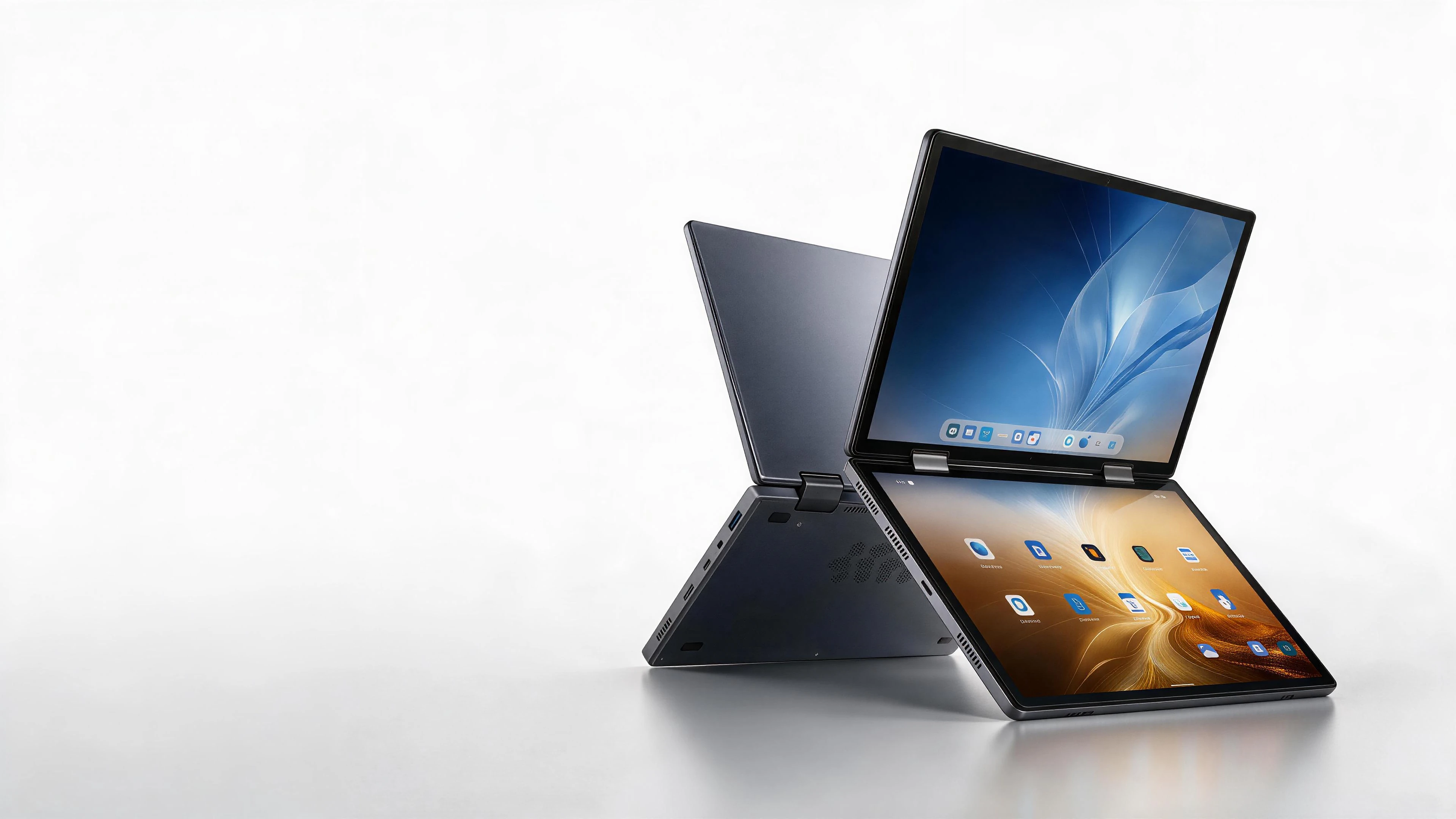
两块 10.5 英寸 BOE IPS 屏幕,每屏 1920 × 1280,均支持独立 10 点触控。支持同显、异显和拼接,拼接画面可达 1920 × 2560,刷新率 60 Hz。
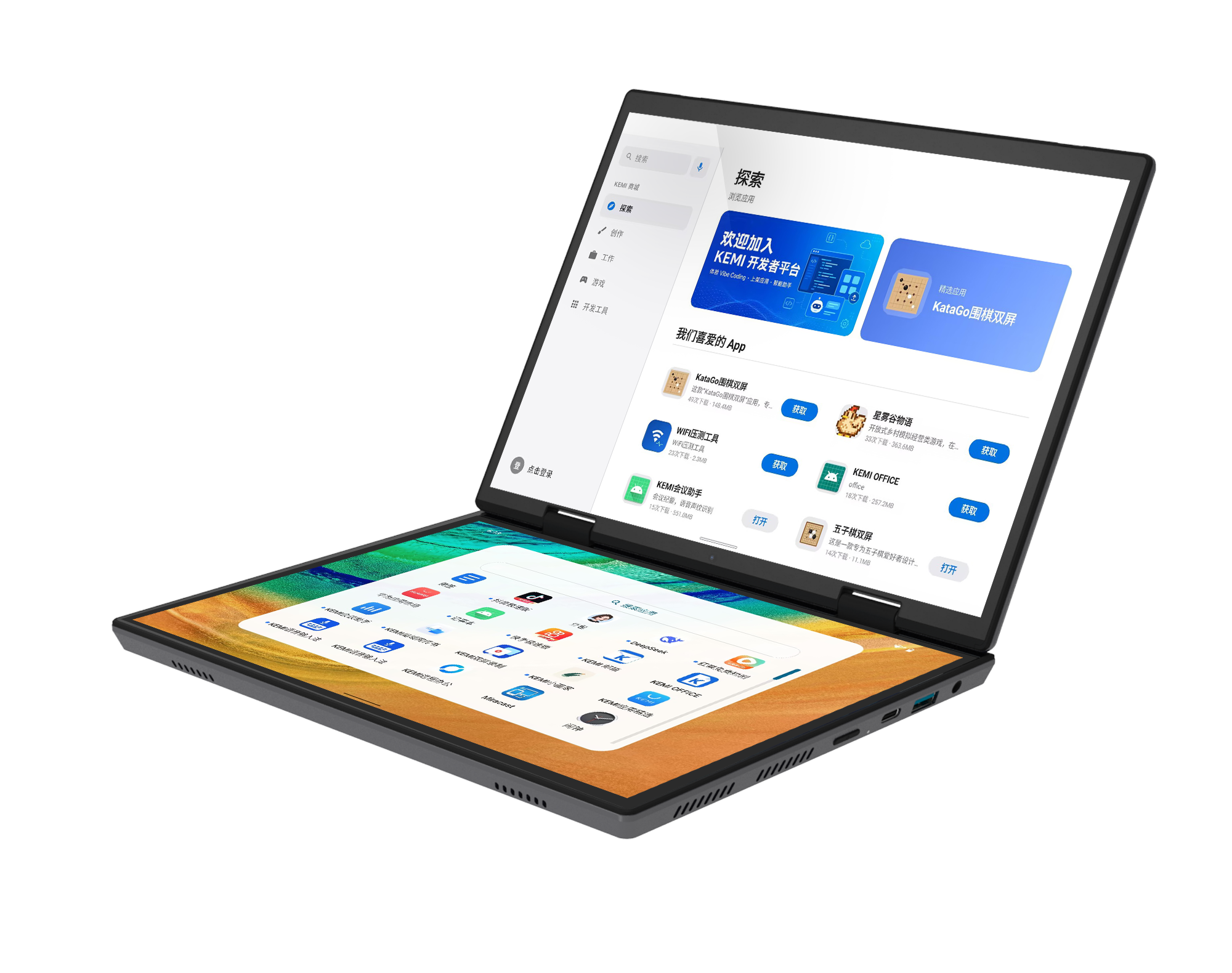
上屏立起,下屏平放,两块屏幕都在触手可及的位置。
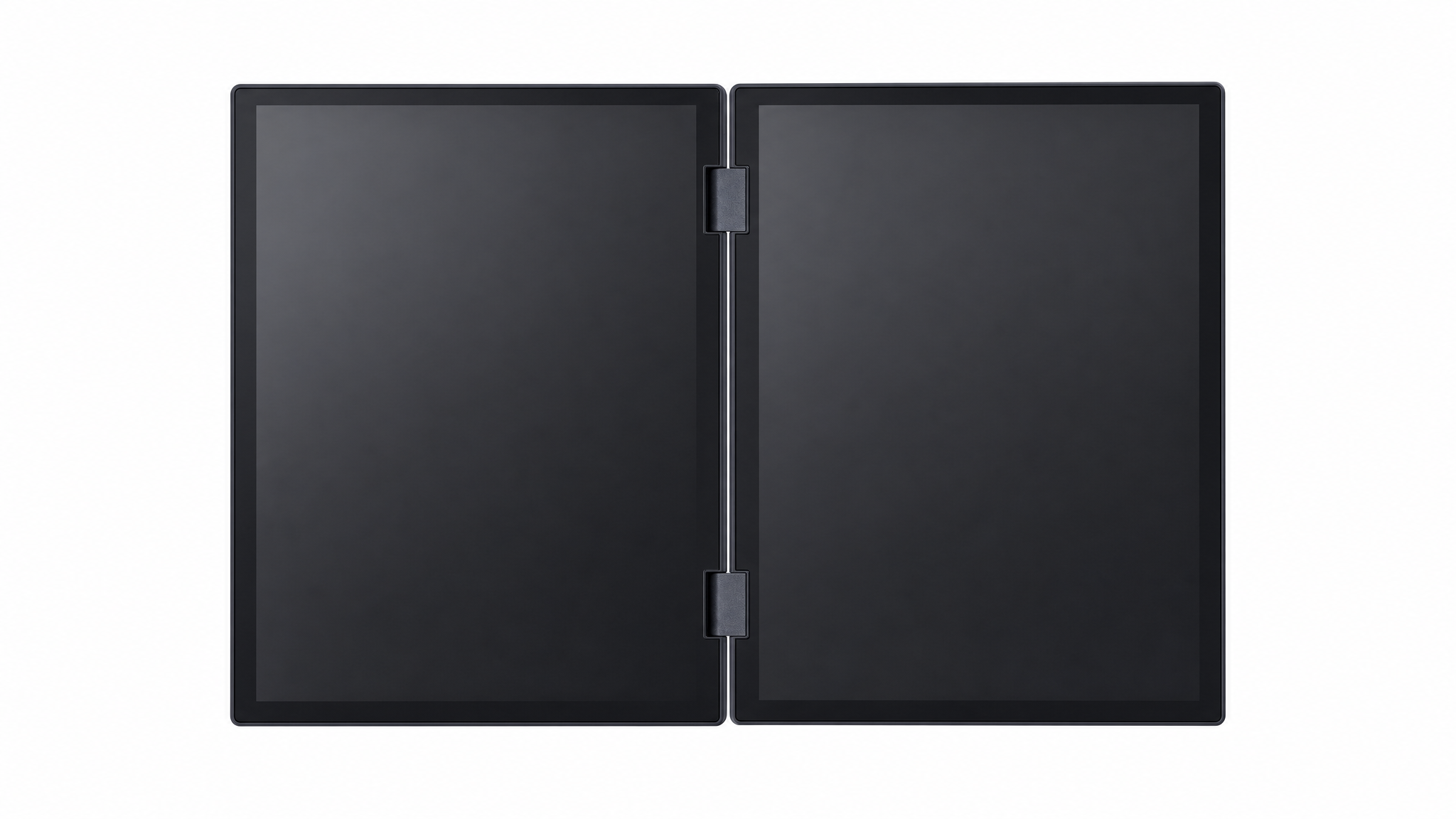
展平机身,把需要对照的资料放在一起看。
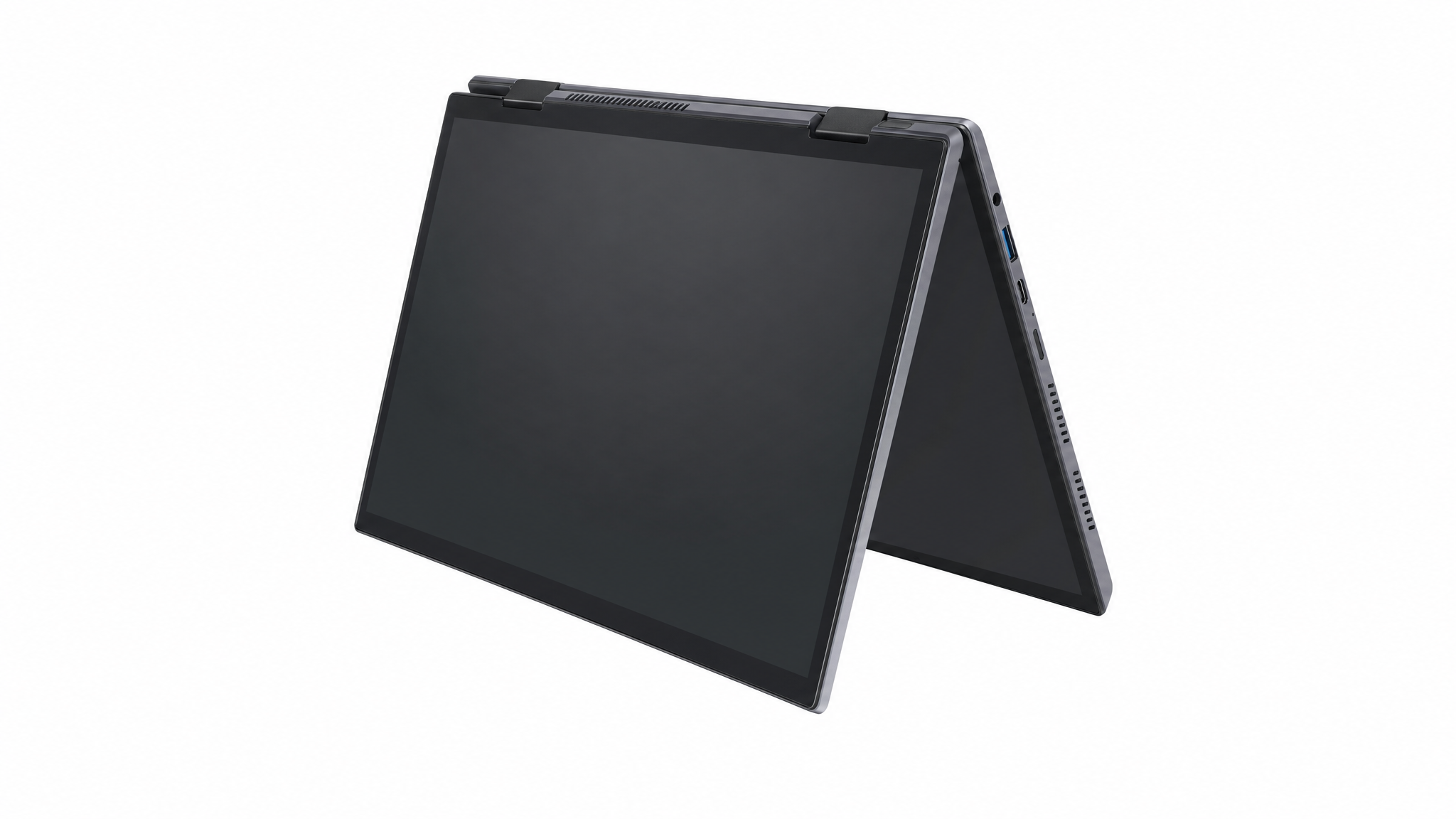
以帐篷姿态立在桌上,适合在桌边展示内容。
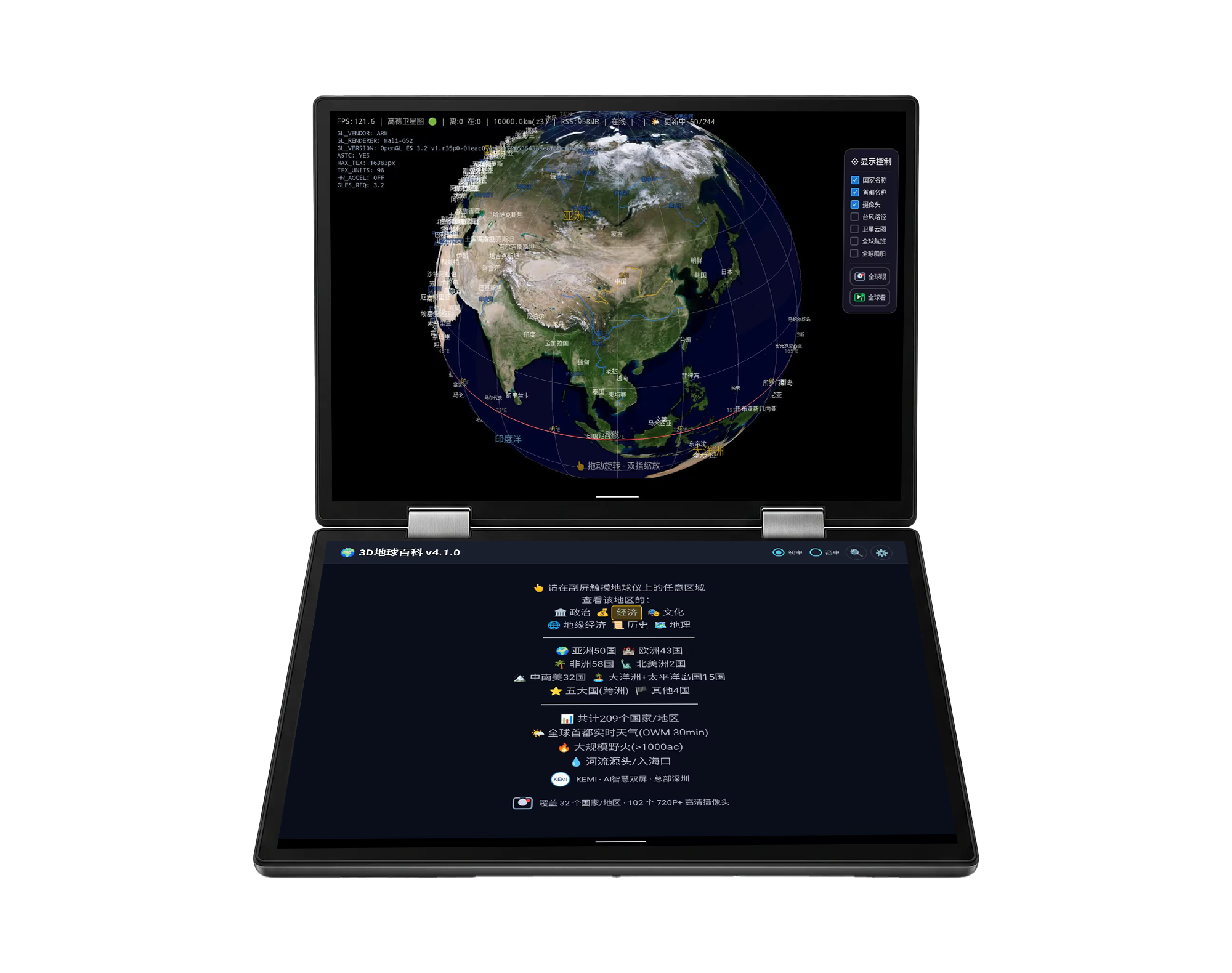
上下屏显示不同内容,例如一屏编辑文档,一屏留着参考资料。
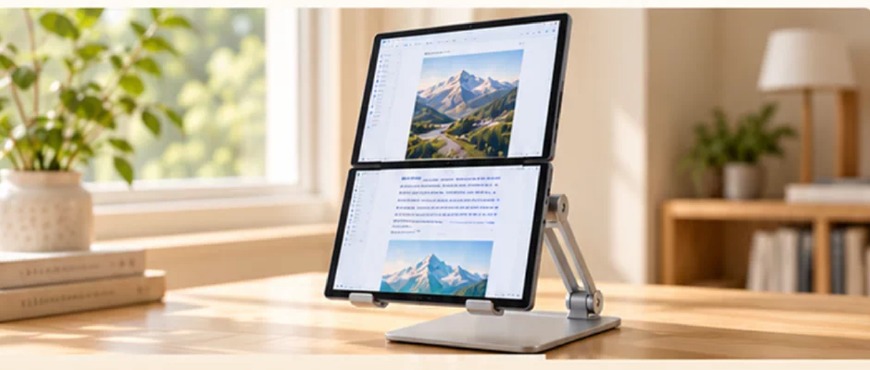
搭配适用的外置支架,将两块屏幕上下排列。图中支架为搭配示意。
在桌边演示时,两块屏幕显示相同的画面,让对面的人也能跟着看。
让两块屏幕各显示不同内容。比如上屏打开网页,下屏编辑正在写的文档。
把两屏拼成 1920 × 2560 的画面,适合浏览长页面、长文档或纵向工作区。
用内置的 KEMI Remote,经网络连接已配置的 Mac、Windows 或 Linux 电脑。离开工位,也能查看任务进度、继续操作或传输文件。
远程使用需要配置受控电脑和访问权限,体验受网络条件影响。
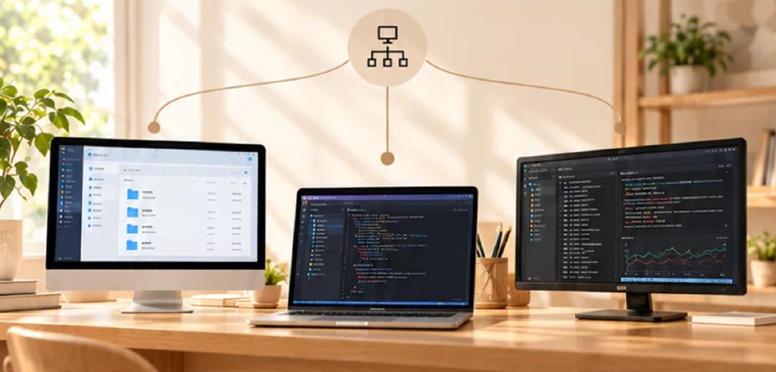
先在要连接的电脑上完成配置和授权,并确认它在远程使用时能联网。
用 KEMI Remote 访问已配置的设备。在一台电脑查看构建进度,再切到另一台查找文件。
用实际出门时会用的网络试连一次。涉及大文件时,也先确认网络和传输权限。
通过 USB-C 图像输入或 mini HDMI 连接兼容设备。使用适用的双路输入组合时,可让上、下屏分别呈现两台电脑的画面。
USB-C 图像输入需要设备和线材支持视频传输。USB-C PD 供电口与图像输入口用途不同。
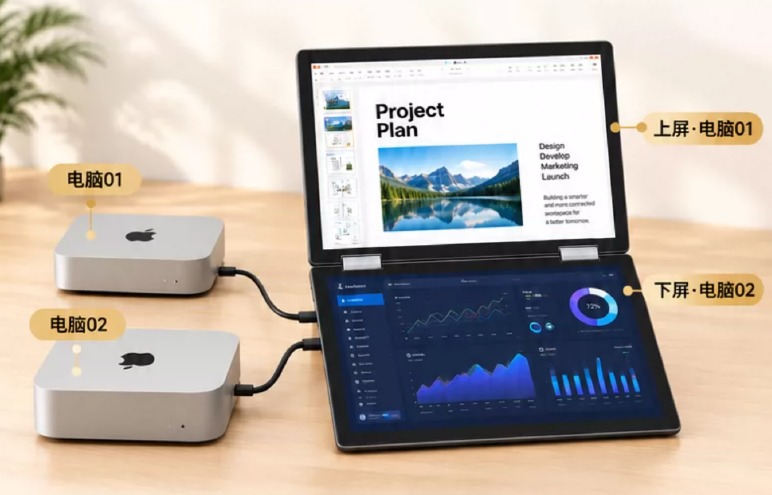
用于接收支持视频输出的设备画面。设备端和线材都要支持视频传输。
可连接具备 HDMI 视频输出的设备,选用与两端接口对应的线材。
为 Vibe Pads 供电。连接电脑画面时,请使用标明图像输入的接口。
远程连接、语音输入、文档、邮件和浏览,都有配套应用。一屏保留资料,另一屏继续处理当前任务。
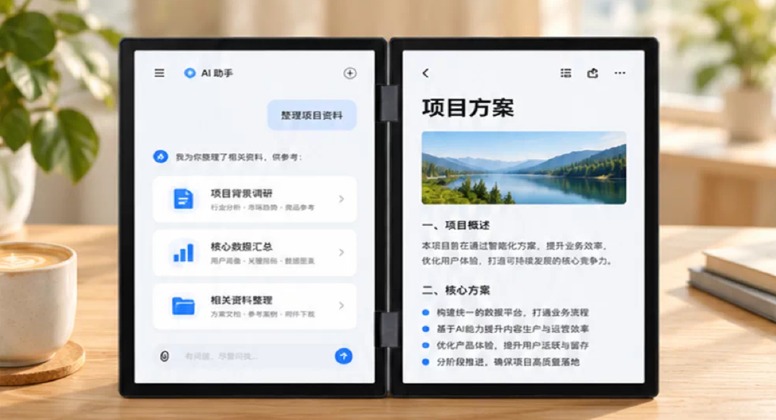
按住说出问题或想法,松手提交。一屏保留 AI 对话,另一屏接着整理文档。
一屏写代码或与 AI 对话,另一屏查看项目预览。搭配你使用的开发工具完成这套流程。
根据手上的任务,选择本机应用、远程连接或有线显示。
在 Android 上用 Browser 查资料,用 Office 改方案。邮件反馈可以留在一屏,逐条对照修改。
用 Remote 回到工位电脑检查任务进度。把需求清单或预览留在另一屏,需要更新的内容随时对照。
通过有线输入接入兼容电脑,把参考页面或预览窗口移到扩展显示区域,主屏留给当前操作。
全铝合金一体化机身,合盖后尺寸为 235 × 170 × 18 mm。
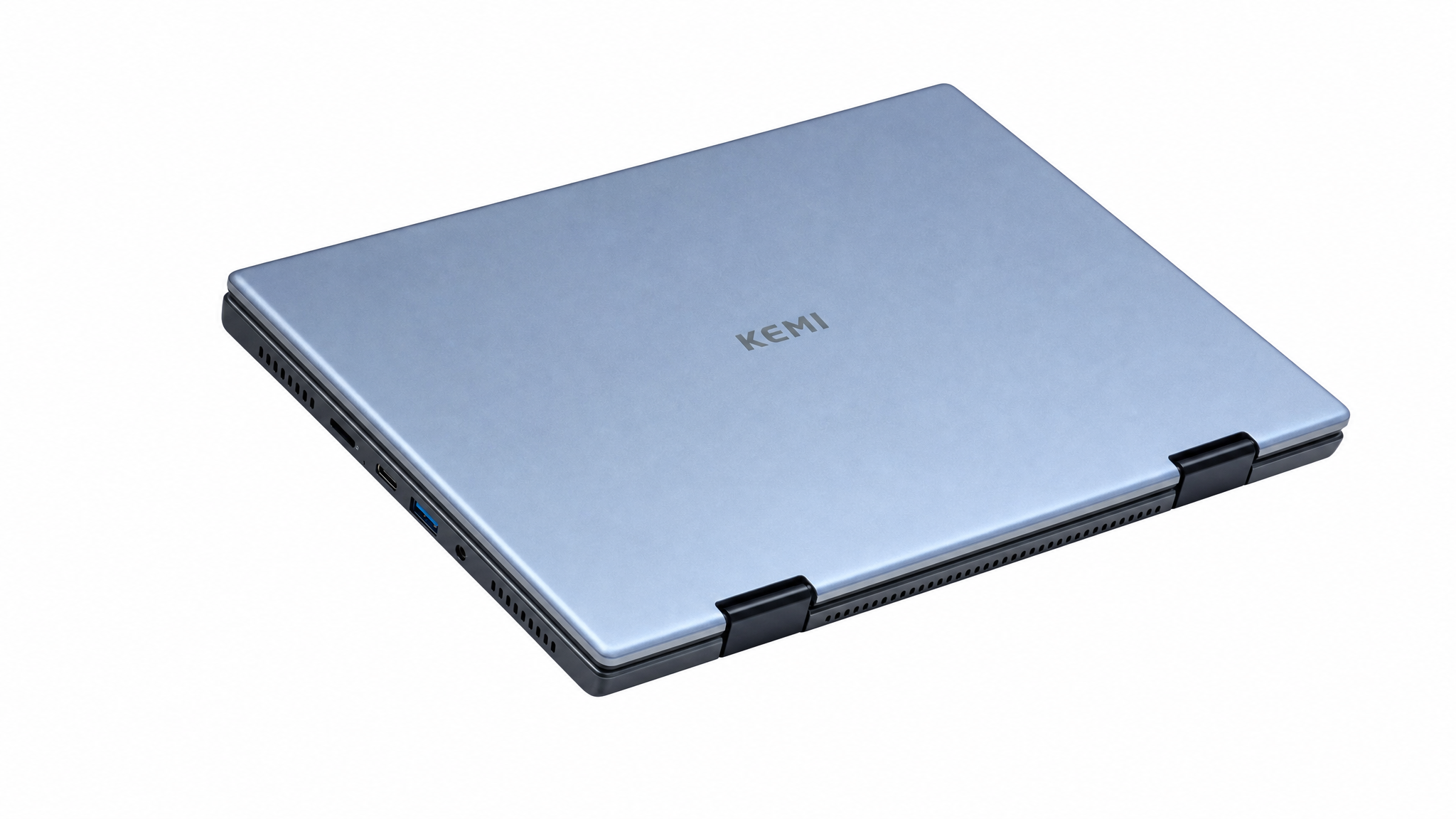
以上规格对应 S1。8K 指硬件解码能力,内置屏幕分辨率见屏幕规格。
Vibe Pads S1 可独立运行 Android 应用。远程操控和有线扩展显示时,才需要搭配相应的电脑或信号源。
将兼容的视频信号源接入 USB-C 图像输入口或 mini HDMI,再在信号源设备上选择相应的显示模式。
KEMI Remote 通过网络访问已配置且授权的电脑。有线输入则通过线材接收视频信号,两种用法的连接条件不同。
确认接入的是 Vibe Pads 的图像输入口,再检查电脑端接口和线材是否支持视频输出。在电脑的显示设置中检查是否识别到外接屏。
S1 配备 128 GB 内置存储,机身存储不支持扩展。